一眼レフのHDMI出力完全ガイド!映らない原因と配信設定の真相
一眼カメラやミラーレス一眼をWebカメラとして活用し、圧倒的な高画質でライブ配信を行ったり、外部モニターに接続して精緻なフォーカス追い込みを行ったりするワークフローは、映像クリエイターのみならずビジネスシーンでも急速に定着しました。しかし、実際に機材を繋いだ現場では「画面が真っ暗で映像が出力されない」「F値やシャッタースピードなどの情報表示が消せない」「音声だけが途切れる、あるいは映像と口元の動きが大きく遅延する」といったトラブルが後を絶ちません。
映像機器の通信プロトコルや各カメラメーカーの内部仕様を精査すると、HDMI出力におけるトラブルの多くは単なる故障ではなく、設定の齟齬やハードウェアのミスマッチという「構造的な要因」によって引き起こされている実態が浮き彫りになります。本稿では、第一線の映像配信現場やプロの制作環境で培われた知見をもとに、HDMI出力に関するあらゆる疑問とトラブルの完全解決策を論理的に解説します。
📌 【この記事の重要ポイントまとめ】
- 要点1:映像が映らない原因の約7割は「解像度・リフレッシュレートの不一致」または「ケーブル給電・端子規格の接触不良」に集約される。
- 要点2:配信画面にアイコンを映さないためには「HDMIクリーン出力(スルー出力)」の設定が必須であり、メーカーや機種ごとに有効化の手順と制限が異なる。
- 要点3:音ズレや遅延を根本解決するには、パススルー対応のキャプチャーボード選定とOBS Studio側でのオフセット(ミリ秒単位)調整が決定打となる。
【現場検証】カメラのHDMI出力が映らない・遅延する決定的な理由と構造的盲点
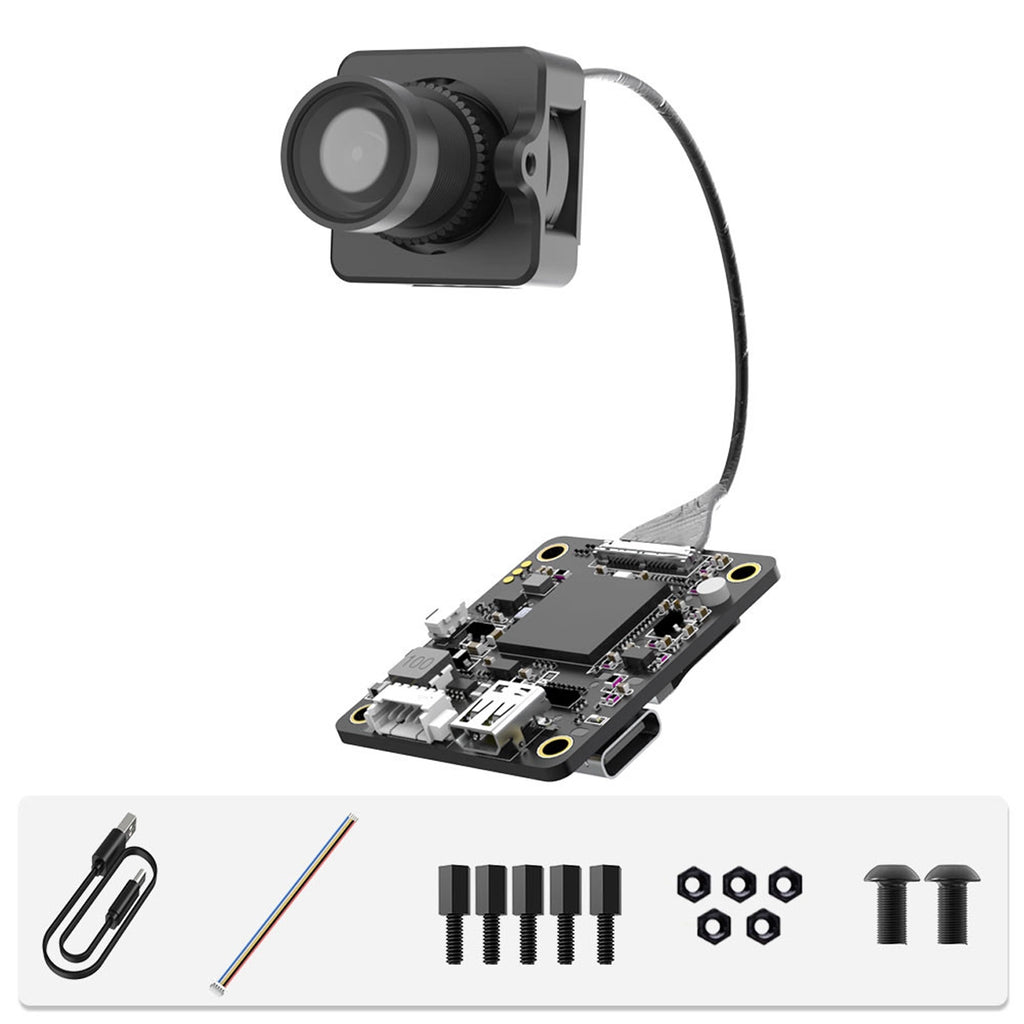
現場取材やトラブルシューティングの事例調査において、カメラ HDMI出力 映らない 原因として最も多く報告されているのが、カメラ側の出力解像度と受像側(モニターやキャプチャーボード)の受信用EDID(拡張ディスプレイ識別データ)のミスマッチです。カメラ側が4K(3840×2160)の60pで信号を送出しているにもかかわらず、接続先のキャプチャーユニットが1080p(フルHD)までしか受け付けない場合、画面には「No Signal」と表示されブラックアウトします。カメラ側のHDMI解像度設定を「自動」から「1080p固定」に変更するだけで、即座に映像が復帰するケースは珍しくありません。
次に深刻なのが、カメラの自動電源オフ機能とエコモードの作動です。撮影モードのまま放置すると、多くのミラーレス一眼はデフォルトで3分〜5分程度でオートパワーオフ(スタンバイ移行)に入ります。長時間の配信やモニタリングを行う際は、セットアップメニューから「自動電源OFF温度」を高に設定し、オートパワーオフを「切(無効)」に設定しておく必要があります。
さらに見落とされがちなのが、カメラ HDMI 音声出力 設定手順の不備です。「映像は出るが音が入らない」という相談では、カメラ側のHDMI音声出力が「PCM 2ch」以外のマルチチャンネル形式に設定されていたり、動画撮影モード以外のカスタムダイヤル位置でマイク入力が無効化されていたりする事例が頻発しています。映像信号と音声信号のハンドシェイクが正常に行われているか、OS側のサウンドコントロールパネルで入力レベルの波形が振れているかを確認することが初動の鉄則です。
また、リアルタイム配信における「映像の遅延(レイテンシー)」については、キャプチャーボード パススルー 遅延対策を講じているかが成否を分けます。一般的な安価なUSBドングル型キャプチャーは、内部でハードウェアエンコードやソフトウェア変換を挟むため、100ミリ秒〜250ミリ秒前後の遅延が発生します。これに対し、ハードウェアパススルー出力端子を備えた専用ユニットを使用すれば、モニターへはゼロレイテンシー(遅延実測値1ミリ秒以下)で映像を分岐させつつ、配信ソフトウェアへ安定したストリームを供給することが可能になります。
画面のUI表示を消す「HDMIクリーン出力(スルー出力)」の設定手順とメーカー別仕様
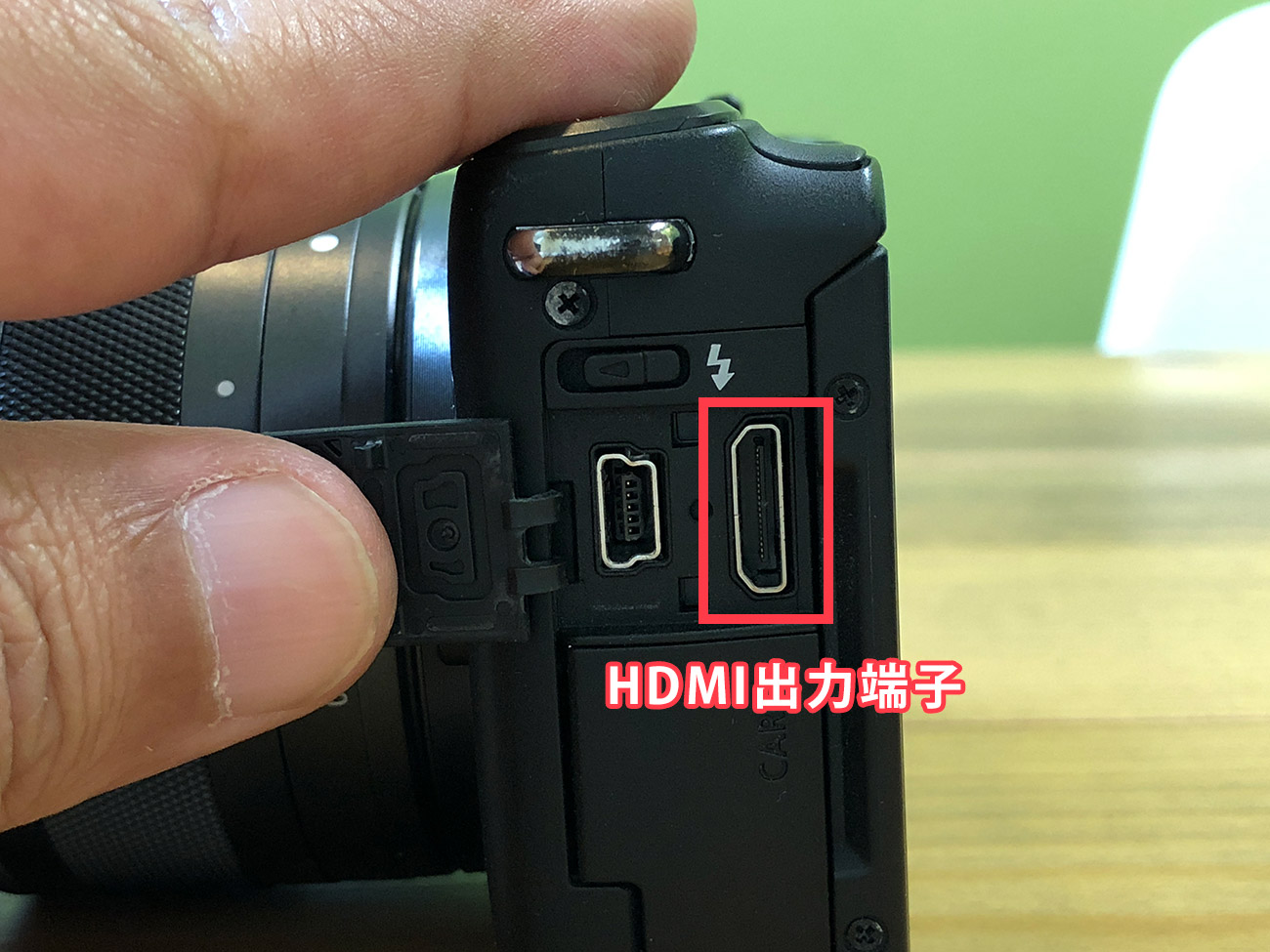
Web会議やライブ配信で一眼カメラを使用する際、最も初歩的でありながら多くのユーザーがつまずくのが、画面上の顔認識枠や露出インジケーター、バッテリー残量表示がそのまま配信に乗ってしまう問題です。この不要な情報表示を消し、純粋な映像信号のみを外部へ出力する機能を「クリーンHDMI出力」または「スルー出力」と呼びます。
HDMI クリーン出力 スルー出力 設定はメーカーごとに名称やメニュー階層が異なり、正しい知識を持たないと目的の項目に辿り着くことすら困難です。主要メーカーの代表的な設定アプローチを以下に詳述します。
ソニー(αシリーズ・ZVシリーズ)の設定実務

ソニー α7 HDMI出力 設定 4Kを行う場合、メニュー内の「セットアップ」または「外部出力」項目から「HDMI情報表示」を「切」に設定します。α7 IVやα7S III、α1などの第4世代以降のメニュー体系では、[撮影]→[HDMI出力]→[HDMI情報表示]と進みます。注意点として、4K出力時にカメラ内記録(SDカードへの同時記録)を有効にすると、一部の旧型モデル(α7 IIIなど)ではHDMI出力が自動的に1080pにダウングレードされたり、顔検出機能が制限されたりする仕様が存在するため、事前の実機確認が不可欠です。
キヤノン(EOS Rシリーズ・EOS Mシリーズ)の対応状況
キヤノン EOS HDMI スルー出力 対応機種は、近年のEOS Rシステム(EOS R5 Mark II、R6 Mark II、R8、R50など)であればほぼ全機種が標準でクリーン出力に対応しています。メニュー内の[動画撮影メニュー]→[HDMI情報表示]から「クリーン / 4K」または「クリーン / FHD」を選択します。ただし、エントリークラスの過去機種(EOS Kiss Mの初期ファームウェア等)ではクリーン出力に対応しておらず、マニュアルフォーカスにして画面上のUIを消すといった裏ワザが必要だった経緯があります。現行機種ではファームウェアアップデートによりほぼ解消されています。
ニコン・パナソニック・富士フイルムの仕様特性
ニコン(Zシリーズ)では、[セットアップメニュー]→[HDMI]→[詳細設定]から「出力用データ表示」を「OFF」に設定します。パナソニック(LUMIXシリーズ)は動画性能に強みを持つため、GH6やS5IIなどでは[動画]メニューの[HDMI出力設定]で情報表示の有無だけでなく、LUT適用の有無まで細かく独立制御が可能です。富士フイルム(Xシリーズ)は[接続設定]→[情報表示なしのHDMI出力]を有効化することでクリーン出力を実現します。
【比較検証】失敗しない端子規格とケーブル選定|Type-A・C・Dの違いを総整理
機材トラブルの物理的な主因として、現場のプロが口を揃えて指摘するのが「HDMIケーブルと端子の脆弱性」です。一眼カメラに搭載されるHDMI端子は主に3種類存在し、それぞれの物理的強度と伝送帯域には決定的な差が存在します。
マイクロHDMI ミニHDMI 違い ケーブル選びにおいて、最も事故率が高いのが「Type-D(Micro HDMI)」です。端子面積が極めて小さく、ケーブルの自重やわずかな引っ張りテンションによって内部ピンが破損したり、端子自体がグラついて接触不良を起こしたりします。プロの現場では、カメラリグに「HDMIケーブルクランプ」をネジ止めして端子への物理負荷を完全に遮断するか、Type-Dからフルサイズ(Type-A)への強固な変換ショートケーブルをリグに固定するのが標準的な防衛策です。
| 端子規格 | 詳細・物理的特性 | 一般的な採用機種・相場 | 編集部の見解・評価 |
|---|---|---|---|
| Type-A(標準フルサイズ) | 最大19ピン。高い物理耐久性と抜けにくさを誇り、4K/8Kの高速伝送に最適。 | ハイエンド機(α7S III、EOS R5系、LUMIX S5II等)。ケーブル価格:約1,500〜3,500円。 | 最も信頼性が高い。業務配信や固定スタジオ用途ではType-A搭載機の選定が推奨される。 |
| Type-C(Mini HDMI) | Type-Aより薄型。Type-Dよりピン剛性が高く、ある程度の抜き差し耐久性を持つ。 | 中級一眼・ビデオカメラ(ニコンZ6系、キヤノン一部)。ケーブル価格:約1,800〜4,000円。 | バランス型だが、長尺ケーブルを直結するとモーメント負荷がかかるためクランプ推奨。 |
| Type-D(Micro HDMI) | スマートフォン並みの極小サイズ。曲げ・引っ張りに極めて弱く、破損リスクが高い。 | 小型ミラーレス(α7C系、ZV-E10系、富士フイルムX-T系)。ケーブル価格:約1,500〜3,000円。 | 脱落・断線事故の最大の温床。リグ固定やL字変換アダプターの併用が実質的に必須。 |
伝送規格に関しては、4K30pまでの出力であれば「HDMI 1.4(ハイスピード)」で対応可能ですが、4K60p 10-bit 4:2:2などの高品位な非圧縮映像を出力する場合は、帯域幅18Gbpsを保証する「プレミアムハイスピード(HDMI 2.0対応)」以上のケーブルが絶対条件となります。安価なノンブランド品ではシールド性能が甘く、電磁ノイズによって映像が数秒おきに瞬断するトラブルが頻発するため、公認認証ロゴ(Certifiedラベル)のある信頼性の高い製品を選ぶことが現場の防衛策となります。
ミラーレス一眼のWebカメラ化とOBSライブ配信|アスペクト比・黒帯トラブルの完全解決策
ミラーレス一眼 Webカメラ化 接続方法の主流は、カメラのHDMI出力をキャプチャーボード経由でPCに入力し、配信用ソフトウェアであるOBS Studioに映像を取り込むフローです。この構築過程で視聴者の没入感を削ぐ要因となるのが、映像の上下や左右に意図しない黒い余白が生じる「黒帯問題」です。
カメラ HDMI出力 アスペクト比 黒帯 解決には、スチルカメラ本来のセンサー比率と動画配信の規格差を正しく理解する必要があります。一眼カメラのセンサーは通常「3:2」(フルサイズ・APS-C)または「4:3」(マイクロフォーサーズ)で設計されています。しかし、動画配信の国際標準は「16:9(1920×1080または3840×2160)」です。カメラのダイヤルが「写真(静止画)モード」のままHDMI出力されていると、カメラは3:2の画面比率を維持したまま16:9の枠内に出力しようとするため、左右に黒帯(ピラーボックス)が発生します。
この現象を解消するための一眼レフ ライブ配信 OBS設定手順は以下の通りです。
- カメラのモードダイヤルを「動画モード」に設定する:これにより、センサーのクロップまたは全画素読み出しが16:9比率に固定され、出力信号自体が正規のワイド画角になります。
- OBS側の「解像度/FPSタイプ」をカスタム指定する:OBSのソース「映像キャプチャデバイス」のプロパティを開き、解像度を「1920x1080」、フレームレートを入力信号に合わせて「最高FPS」または「59.94 / 60 NTSC」に固定します。
- カラーレンジと色空間を一致させる:色合いのくすみや白飛びを防ぐため、カメラ側のHDMI出力レンジ(リミテッド/フル)と、OBS側の「YUV色空間:Rec.709」「YUVカラーレンジ:一部(リミテッド)」を厳密に同期させます。
- 音声同期(ディレイ調整)の実行:カメラの映像処理エンジンを通過する過程で生じる映像の遅れに対し、OBSの[オーディオの詳細プロパティ]からマイク音声に対して「同期オフセット(約50ms〜120ms)」を付与し、リップシンク(口元と声の一致)を完璧に合わせ込みます。
【2026年最新】プロが厳選するHDMIキャプチャーユニットと外部モニター接続の現場基準
2026年現在の映像制作現場において、ハードウェア選定の基準は「単に映るかどうか」から「熱暴走を起こさず、いかに長時間安定して広色域・高ダイナミックレンジを伝送できるか」へとシフトしています。
HDMI キャプチャーユニット おすすめ 2026の動向を見ると、市場では信頼性の高いUVC(USB Video Class)完全対応モデルが主力を占めています。特にElgatoの「Cam Link 4K」後継シリーズや、AverMediaのプロ向けポータブルユニットは、ドライバー不要のプラグアンドプレイでありながら、熱放散性に優れたアルミ削り出し筐体を採用し、長時間の連続配信でもフレームドロップ(コマ落ち)を極限まで抑える設計が施されています。
一方、撮影現場における外部モニター 接続 カメラ HDMIでは、AtomosやFeelworld、Hollylandなどのフィールドモニターとの接続が標準化されています。ここでは単なる映像確認にとどまらず、以下の高度な露出・フォーカスアシスト機能が活用されます。
- フォールスカラー(False Color):被写体の露出レベルをIRE値に基づいた色分けで可視化し、白飛びや黒つぶれを客観的数値で防止。
- 波形モニター(Waveform)およびベクトルスコープ:スキントーンの適正露出とカラーバランスをリアルタイムで厳密に監視。
- 3D LUTのリアルタイムプレビュー:Log撮影(S-Log3、C-Log3、V-Log等)時のフラットな映像に対し、完成形のカラーグレーディングを当てた状態で構図・ライティングを判断。
こうした高機能モニターへ接続する際も、カメラ側からのクリーン出力が前提となります。外部モニターに映像をパススルーしつつ、モニター側のHDMI OUTからさらにスイッチャーや配信PCへデイジーチェーン接続を行うプロ仕様のルーティングも一般化しています。
一般に知られていない盲点とネットの誤解|「Type-C直結」と「HDMI経由」の決定的な差
近年、多くの最新ミラーレスカメラが「USB Type-Cケーブル1本でPCと接続するだけでWebカメラになる機能(UVC/UAC対応)」を搭載するようになりました。この利便性の高さから、ネット上では「もはや高価なキャプチャーボードやHDMIケーブルは不要」という言説が散見されます。しかし、映像の品質と安定稼働を厳しく求める現場において、この言説は重大な盲点を孕んでいます。
USBダイレクト接続(UVCモード)は、カメラ内部のプロセッサで映像の圧縮とUSBパケットへのカプセル化を同時に処理するため、カメラ本体の内部発熱が急激に上昇します。その結果、配信開始から30分〜1時間程度で「温度上昇による自動シャットダウン」を引き起こすリスクが構造的に排除できません。さらに、USB接続時は解像度が1080p/30fpsに制限されたり、オートフォーカス追従性能が一段階低下する制限を設けているカメラも少なくありません。
これに対し、HDMI経由での映像出力は、カメラ内部の専用ハードウェアパイプラインから非圧縮(または極めて低圧縮)のRAW/YUV信号を直接外部に送出するため、カメラ本体へのプロセッサ負荷が極小に抑えられます。長時間のウェビナー、番組配信、eスポーツ実況などの失敗が許されない環境において、HDMIキャプチャー経由の接続が依然として唯一無二のデファクトスタンダードであり続ける理由は、この「熱設計と処理負荷の圧倒的な堅牢性」にあるのです。
【プロの結論】おすすめできる人・慎重になるべき機材環境
以上の技術的・構造的分析を踏まえ、HDMI出力を活用したハイエンド配信・収録環境を導入すべきか否かの客観的な判断基準を提示します。
【即座にHDMI出力を導入すべきユーザー】
- 1時間を超える長時間のライブ配信やウェビナーを定期的に実施する配信者・法人。
- 被写界深度の浅いボケ味や、暗所でのノイズ耐性など、一眼カメラならではの圧倒的映像クオリティでブランディングを確立したい表現者。
- マルチカメラ配信(2台以上の一眼カメラをスイッチャーで切り替える環境)を構築する制作チーム。
【慎重な検討・追加投資が必要な機材環境】
- Micro HDMI(Type-D)端子しか持たない小型カメラを、リグや固定具なしで手持ち運用しようとしている場合(端子破損リスク大)。
- カメラの常時AC給電手段(PD給電またはカプラー式ダミーバッテリー)が確保できていない環境(内蔵バッテリー駆動による配信中の突然死リスク)。
- PC側のCPU/GPUスペックおよびUSBルートハブの帯域に余裕がない旧型PC環境。
【カメラ hdmi 出力】に関するよくある質問(FAQ)
Q1:古い一眼レフで「クリーン出力」の設定項目が見当たりません。画面のアイコンを消す方法はありますか?
A1:クリーン出力非対応の過去機種の場合、オートフォーカス枠やアイコンを完全に消すことはシステム上不可能です。ただし、マニュアルフォーカス(MF)に切り替えて合焦マークを消し、ディスプレイ表示切り替えボタン(DISPボタン等)を数回押して画面上の露出情報を最小化させた上で、OBS側で映像の四隅をわずかにトリミング(拡大クロップ)してアイコン枠を画面外へ追い出す手法が実用的な代替策となります。
Q2:配信中、カメラのバッテリー残量が十分にあるのに突然画面が真っ暗になります。何が原因でしょうか?
A2:主な原因は「カメラの自動電源オフ(省電力タイマー)」または「内部温度上昇による保護停止」です。メニュー内の「オートパワーオフ」を無効化し、「自動電源OFF温度」を「高」に設定してください。また、背面液晶モニターを開いてボディから離す(バリアングルやチルトを開く)ことで放熱効率が劇的に向上し、熱停止を予防できます。
Q3:HDMIケーブルを繋いでも外部モニターやPCが全くカメラを認識しません。初期不良でしょうか?
A3:ハードウェアの故障を疑う前に、以下の3点を確認してください。①カメラ側のHDMI出力解像度が「自動」になっている場合、受像機器側の対応解像度(例:1080p)に手動で固定してみる。②ケーブルが「給電専用」や規格外の粗悪品でないか、別機器で導通確認を行う。③PCのUSBポートをハブ経由ではなくマザーボード直結のポート(USB 3.0以上 / 青色端子)に差し替える。これらで9割以上の接続トラブルは解決します。
まとめ:今後の動向と失敗しないための判断基準
一眼カメラやミラーレス一眼のHDMI出力は、適切な知識と機材選定を行えば、スタジオクオリティの映像表現を誰でも手に入れられる極めて強力な武器となります。「映らない」「消せない」「遅延する」というトラブルの裏には、解像度ハンドシェイク、クリーン出力のメニュー階層、端子の物理的脆弱性、そして熱処理という明確なハードウェアの法則が存在しています。
2026年以降の映像環境においては、Type-A端子を搭載した放熱設計の優れたカメラボディの選定、信頼性の高いHDMI 2.0/2.1認証ケーブルの導入、そして確実な常時電源供給システムの構築が、プロフェッショナルな配信・収録現場における必須要件となります。本稿で提示したチェックリストと設定手順を正しく実践し、安定したハイクオリティ映像の送出環境を確立してください。 (出典: カメラ hdmi 出力(Yahoo!ニュース))
情報を整理して届けることが得意なWebディレクター。ユーザー視点に立った記事作成を目指しています。
