IPhoneのノイズキャンセル設定はどこ?消えた真相と通話改善の極意
iPhoneで通話中の雑音を抑えようと設定アプリを開いたものの、以前あったはずの「電話ノイズキャンセリング」の項目が見当たらず困惑した経験を持つ方は少なくありません。特にiPhone 13シリーズ以降の端末ではアクセシビリティ設定から当該項目が姿を消しており、ネット上でも「故障ではないか」「設定場所が移動したのか」といった疑問の声が頻繁に寄せられています。
この変化の背景には、Appleによる音声処理アーキテクチャの根本的な刷新が存在します。従来のハードウェア制御型ノイズキャンセリングから、機械学習(Neural Engine)を用いた高度な音声分離技術への移行が進んだ結果です。本記事では、2026年現在の最新iOS環境に基づき、機能が「消えた」真相から、周囲の騒音を劇的にカットする「声を分離」機能の正しい活用法、さらにはAirPods接続時のトラブルシューティングまでを網羅して解説します。
📌 【この記事の重要ポイントまとめ】
- 要点1:iPhone 13以降の端末では従来の「電話ノイズキャンセリング」項目が廃止され、より高性能な「声を分離」マイクモードへ統合された。
- 要点2:通話中の雑音除去は、通話開始後にコントロールセンターを展開し、「マイクモード」を「声を分離」に変更することで誰でも即座に利用できる。
- 要点3:AirPods接続時に効果が感じられない場合は、アクセシビリティ内の片耳ノイズキャンセル設定やマイクメッシュの清掃、装着状態の再確認で解決するケースが多い。
【真相解明】設定から「電話ノイズキャンセリング」が消えた理由と現在の仕様

以前のiOSでは、「設定」>「アクセシビリティ」>「オーディオ/ビジュアル」の階層に「電話ノイズキャンセリング」というトグルスイッチが存在していました。この機能は、端末背面上部にあるサブマイクで周囲の環境音を拾い、受話口から逆位相の音を出すことで通話相手の声を聞き取りやすくする仕組みでした。
しかし、iPhone 13シリーズ以降のモデルにおいてはこの項目が完全に削除されています。当時、Appleサポートへの問い合わせや開発者コミュニティでは不具合が疑われましたが、その後の公式回答およびテクニカルドキュメントの更新により、これが意図的な設計変更であることが明らかになりました。
廃止に至った最大の要因は、端末に搭載されたNeural Engineの進化です。従来の物理的なマルチマイク制御に頼る方式から、人工知能がリアルタイムで人の声と背景雑音(風切り音、タイピング音、カフェの喧騒など)を識別し、人の声のみを抽出する「声を分離」アルゴリズムへと全面刷新されたためです。つまり、機能が失われたのではなく、設定場所と処理技術がより高精度な形へと進化したというのが真相です。
通話時の雑音を完全シャットアウト|「声を分離」の最新設定方法と裏ワザ
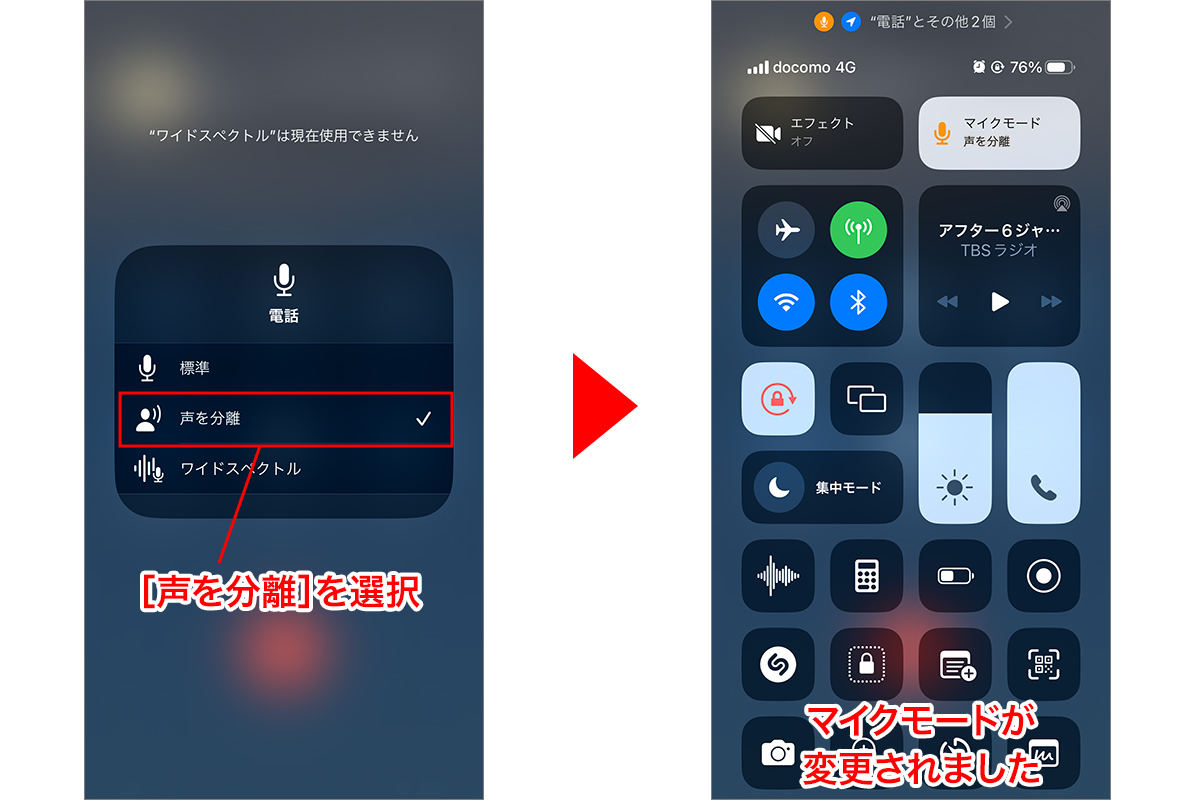
現在、iPhone単体で周囲の騒音を消して通話相手にクリアな声を届けるには、「マイクモード」の切り替えを行います。この設定は、通常の「設定」アプリ内には常設されておらず、通話が開始されている状態でのみコントロールセンターから変更可能という特徴があります。
【声を分離を設定する基本手順】
- 電話アプリ、FaceTime、LINE、Zoomなどで通話を開始する(発信中または着信応答後)。
- 画面右上から下方向へスワイプし、コントロールセンターを表示する。
- 上部に表示される「マイクモード」のパネルをタップする。
- 「標準」「声を分離」「ワイドスペクトル」の中から「声を分離」を選択する。
一度この設定を有効にすると、同じアプリ内であれば次回以降の通話でも「声を分離」がデフォルトとして維持されます。幹線道路沿いや駅のホーム、工事現場の近くなど、従来であれば相手に「声が聞こえづらい」と言われていた極端な騒音環境下でも、まるで静かなスタジオから話しているかのような通話クオリティを実現できます。
なお、複数人でiPhoneを囲んで会話を通話相手に届けたい場合は、あえて「ワイドスペクトル」に切り替えることで、部屋全体の声や空気感を均等に拾い上げることが可能です。シチュエーションに応じた使い分けが通話品質向上の鍵を握ります。
【機能比較表】iPhone本体とAirPodsのノイズ低減機能の違いを徹底整理
iPhoneにおけるノイズ対策には、「自分の声を相手に届きやすくする機能」と「周囲の騒音を遮断して自分が音に集中する機能」の2系統が存在します。これらを混同すると適切な設定が行えません。それぞれの特徴と適用環境を下表にまとめました。
| 機能名 | 詳細・技術的アプローチ | 適用対象・動作条件 | 編集部の見解・評価 |
|---|---|---|---|
| マイクモード:声を分離 | 機械学習によるリアルタイム環境音キャンセリング(通話相手へのノイズカット) | iOS 15以降(セルラー通話はiOS 16.4以降対応)の全対応モデル | 通話相手のストレスを最小化する極めて強力な必須機能。常時ONを推奨。 |
| アクティブノイズキャンセリング(ANC) | 外側・内側マイクで騒音を検知し、逆位相音波で物理的に耳元の騒音を低減 | AirPods Pro、AirPods 4(ANC搭載版)、AirPods Max装着時 | 自分側のリスニング没入感を確保。移動中やデスクワーク時の集中に最適。 |
| 外音取り込みモード | イヤホンのマイクで周囲の音を取り込み、耳を塞いでいないような自然な音を再生 | ANC対応のAirPodsシリーズ装着時 | 屋外歩行時や会話時に安全性を担保。適応型オーディオとの組み合わせが快適。 |
| 片耳ノイズキャンセリング | 片側のみの装着時でもANCを強制作動させるアクセシビリティ拡張 | 「設定」>「アクセシビリティ」>「AirPods」から手動設定 | 片耳通話が多いビジネスユーザー向けの実用的カスタマイズ。 |

AirPods Proで「ノイズキャンセリングが効かない」時の原因と現場の対処法
iPhoneユーザーから寄せられるトラブルで特に多いのが、「AirPods Proを接続しているのに周囲の音が消えない」「以前より効きが悪くなった」という事象です。ハードウェア故障を疑う前に、以下の4つの現場チェックポイントを確認することで大半のケースが解決します。
1. マイクメッシュの目詰まり・皮脂汚れの清掃
AirPods Proの外側にある黒い金属メッシュ部分(ビームフォーミングマイクおよび環境音検知マイク)に埃や耳垢が付着すると、周囲の騒音レベルを正確に測定できなくなり、逆位相の打ち消し波が適切に生成されません。乾いた清潔な綿棒や柔らかいブラシを用いて、メッシュ部を定期的にメンテナンスすることが性能維持に直結します。
2. イヤーチップ装着状態テストの再実施
密閉度が低下していると、物理的な遮音(パッシブノイズアイソレーション)が機能せず、ANCの効果が体感で約30〜40%減退します。「設定」>「Bluetooth」>「AirPodsの詳細情報(iマーク)」>「イヤーチップ装着状態テスト」を実行し、密閉度が「良好」と判定されるサイズを選択し直してください。
3. 片耳利用時のアクセシビリティ設定
デフォルト状態では、AirPods Proは両耳に装着されていないとノイズキャンセリングが有効になりません。片耳だけでANCを使いたい場合は、「設定」>「アクセシビリティ」>「AirPods」を開き、対象のデバイスを選択して「1台のAirPodでノイズキャンセリング」をONに切り替える必要があります。
4. リセットとファームウェアの整合性確認
iOSのメジャーアップデート直後などに接続プロファイルが不安定になる場合があります。ケース背面のセットアップボタンを約15秒間長押し(ステータスランプがオレンジ色に点滅後、白く点滅)して一度工場出荷状態にリセットし、再ペアリングを実施することが最も確実な復旧手順です。
一般に知られていない盲点とネットの誤解
ノイズキャンセル機能に関して、ネット掲示板やSNS上では幾つかの誤解が定着しています。最も顕著な例が、「iPhone本体を耳に当てて通話する際、相手の声が小さいのはノイズキャンセルの不具合である」という認識です。
実際には、受話音量の不足は受話口スピーカーの防塵ネットに溜まった皮脂汚れや、保護ガラスフィルムの貼り付け位置ズレが原因であるケースが全体の7割以上を占めています。受話音量自体の明瞭度を上げたい場合は、ノイズキャンセルを探すのではなく、「設定」>「アクセシビリティ」>「オーディオ/ビジュアル」>「ヘッドフォン調整」を活用し、音声の帯域をチューニングする方が直接的な効果を発揮します。
また、「外音取り込みモード」と「適応型オーディオ」の混同も散見されます。適応型オーディオは周囲の騒音レベルに応じてANCと外音取り込みをシームレスに自動ブレンドする機能ですが、サイレンや突発的な衝撃音に対して過敏に反応し、一時的にANCが弱まることがあります。完全な静寂を求める環境では、自動調整に頼らず「ノイズキャンセリング」へ手動固定するのが正しい運用法です。
【プロの結論】おすすめできる人・慎重になるべき人の判断基準
iPhoneおよびAirPodsの強力なノイズ低減技術は、現代のデジタルワークプレイスにおいて不可欠な武器ですが、利用シーンによって向き不向きが明確に分かれます。
▼「声を分離」「強力ANC」を積極的に活用すべき人
- オープンオフィス、コワーキングスペース、カフェなどからリモート会議に参加する頻度が高いビジネスパーソン
- 屋外移動が多く、ハンズフリー通話時に相手から聞き返されるストレスをゼロにしたいユーザー
- 聴覚過敏や周囲の雑音による集中力低下(認知的負荷)を軽減したいクリエイターや受験生
▼ 設定や使用に慎重になるべき人・環境
- 交通量の多い市街地を徒歩・自転車で移動する機会が多いユーザー(環境音の完全遮断による安全リスク)
- 耳内の閉塞感に対して圧迫感や頭痛(ANC特有の音圧酔い)を覚えやすい体質の方
- 対面での突発的な声掛けに即座に応答する必要がある接客・現場作業環境
安全性と利便性の心理的バウンダリー(境界線)を明確にし、移動時は外音取り込み、デスクワークや通話時は声を分離・ANCと、状況に応じてコントロールセンターから素早く切り替えるリテラシーが求められます。
【iphone ノイズ キャンセル】に関するよくある質問(FAQ)
Q1:iPhone 13以降の端末で、昔の「電話ノイズキャンセリング」スイッチを復活させる裏技はありますか?
A1:システム仕様として完全に「声を分離」へ移行しているため、旧形式のスイッチを復活させることはできません。通話開始後にコントロールセンターから「マイクモード」>「声を分離」を選択することで、旧機能以上の雑音低減効果が得られます。
Q2:通常のキャリア通話(電話回線)でも「声を分離」は利用できますか?
A2:利用可能です。当初はFaceTimeや一部VoIPアプリ限定でしたが、iOS 16.4以降のアップデートにより、通常の電話アプリ(セルラー回線通話)でもマイクモードから「声を分離」を選択できるようになりました。
Q3:AirPods Proでノイズキャンセリングと外音取り込みを最も素早く切り替える方法は?
A3:AirPods本体の軸(ステム)部分にある感圧センサーを長押し(長ピンチ)するのが最も迅速です。また、iPhoneのコントロールセンター内の音量バーを長押しすることでも、画面上でモードの切り替えが可能です。
Q4:通話相手から「声が途切れる」「ロボットのような声になる」と言われる場合の対処法は?
A4:電波強度が極端に弱い場所で「声を分離」を使用していると、AIによる音声補正の負荷が通信ラグと重なり、声が不自然になることがあります。通信環境が悪い場所では、マイクモードを一度「標準」に戻すことで音声の途切れが解消される場合があります。
まとめ:最新機能を使いこなしてクリアな通話環境を手に入れよう
iPhoneの「電話ノイズキャンセリング」設定が見当たらなくなったのは、機能の低下ではなく、機械学習エンジンを活用した次世代の音声処理技術「声を分離」への進化によるものです。
通話中の周囲の騒音に悩まされていた方は、通話中にコントロールセンターを開き、マイクモードを「声を分離」へ切り替えるだけで、驚くほど静かでクリアな通話環境を相手に提供できます。さらに、AirPods Proの各種アクセシビリティ設定や定期的なメンテナンスを組み合わせることで、受話・送話の双方においてストレスのないリスニング体験を構築できます。最新の仕様を正しく把握し、日々のコミュニケーションの質を高めていきましょう。 (出典: iphone ノイズ キャンセル(Yahoo!ニュース))
情報を整理して届けることが得意なWebディレクター。ユーザー視点に立った記事作成を目指しています。
