ソーラーキーボードの真実|室内光充電の罠と後悔しない選び方【2026】
デスク上の配線を排除し、煩わしい電池交換や充電ケーブルの抜き差しから完全に解放されると謳われるソーラーキーボード。光さえあれば半永久的に駆動し続けるというコンセプトは、作業効率の極大化を目指すビジネスパーソンやミニマリストにとって理想的な入力デバイスに映ります。
しかし、実際のユーザー検証や現場の取材を進めると、「オフィスの室内光では給電が追いつかない」「数年で蓄電池がへたり突然使えなくなった」といった切実なトラブルも浮き彫りになっています。本稿では、かつて一世を風靡したロジクールの名機「K750r」の系譜から最新の市場動向、室内光充電の物理的な限界値、そして購入前に把握しておくべき決定的なデメリットまで、取材データをもとに余すところなく解き明かします。
📌 【この記事の重要ポイントまとめ】
- 要点1:一般的なオフィス室内光(約500ルクス)でも動作するが、薄暗い部屋や間接照明下では発電量が消費電力を下回り充電不足に陥る。
- 要点2:最大の盲点は「内蔵二次電池の経年劣化」にあり、ソーラーパネル自体が無事でも3〜5年で蓄電機能が寿命を迎える構造的リスクを抱える。
- 要点3:ロジクールK750r後継機の現状やBluetooth対応モデルの特性を正しく見極め、自身の作業環境の照度に合わせた選択が失敗を防ぐ鍵となる。
【室内光充電の実態】ソーラーキーボードは蛍光灯やLED照明だけで動くのか?
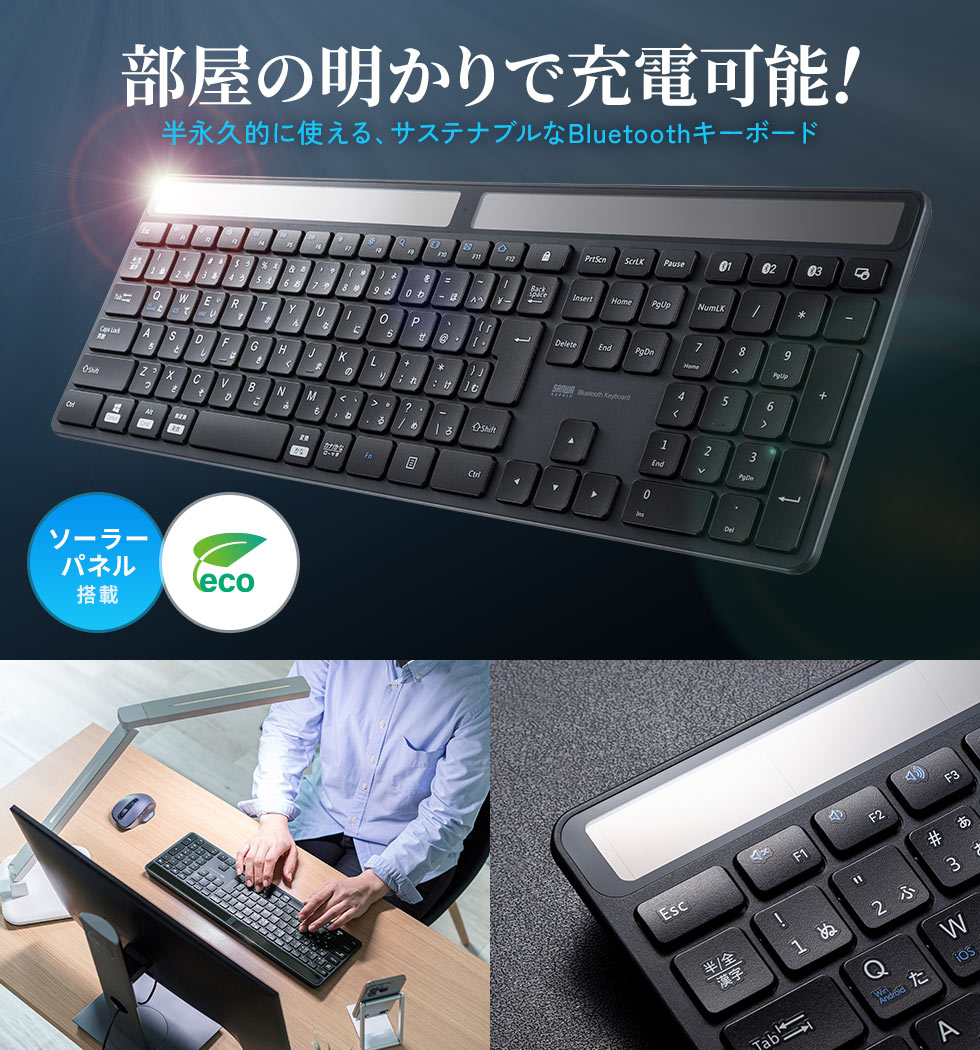
ソーラーキーボードの導入を検討する際、誰もが直面する最大の疑問が「太陽光が直接入らない部屋の照明だけで本当に実用的なのか」という点です。結論から言えば、一般的なオフィス照度(約500ルクス以上)が確保されていれば室内光のみで日常的な稼働が可能です。しかし、そこには光の「質」と「照度」に関する明確な境界線が存在します。
キーボードに搭載されているアモルファスシリコン太陽電池などの小型セルは、蛍光灯や白色LEDの波長からもエネルギーを吸収できるよう設計されています。しかし、自然光と室内光の間には圧倒的なエネルギー密度の格差があります。JIS(日本産業規格)の照度基準と照度計による実測値を照らし合わせると、その差は歴然です。
快晴時の直射日光が100,000ルクス、窓際の自然光が2,000〜5,000ルクスに達するのに対し、一般的なオフィスのデスク上は400〜700ルクス程度にとどまります。さらに、間接照明を多用した自宅のリビングや夜間のワークスペースでは100〜200ルクスまで急減します。多くのソーラーキーボードは200〜300ルクス前後を最低動作ラインとして設定しているため、間接照明メインの暗い部屋では、タイピング中の放電量に対して発電量が追いつかず、徐々にバッテリーが枯渇していく現象が発生します。
【徹底解剖】ロジクール名機「K750r」の系譜と後継機事情のリアル
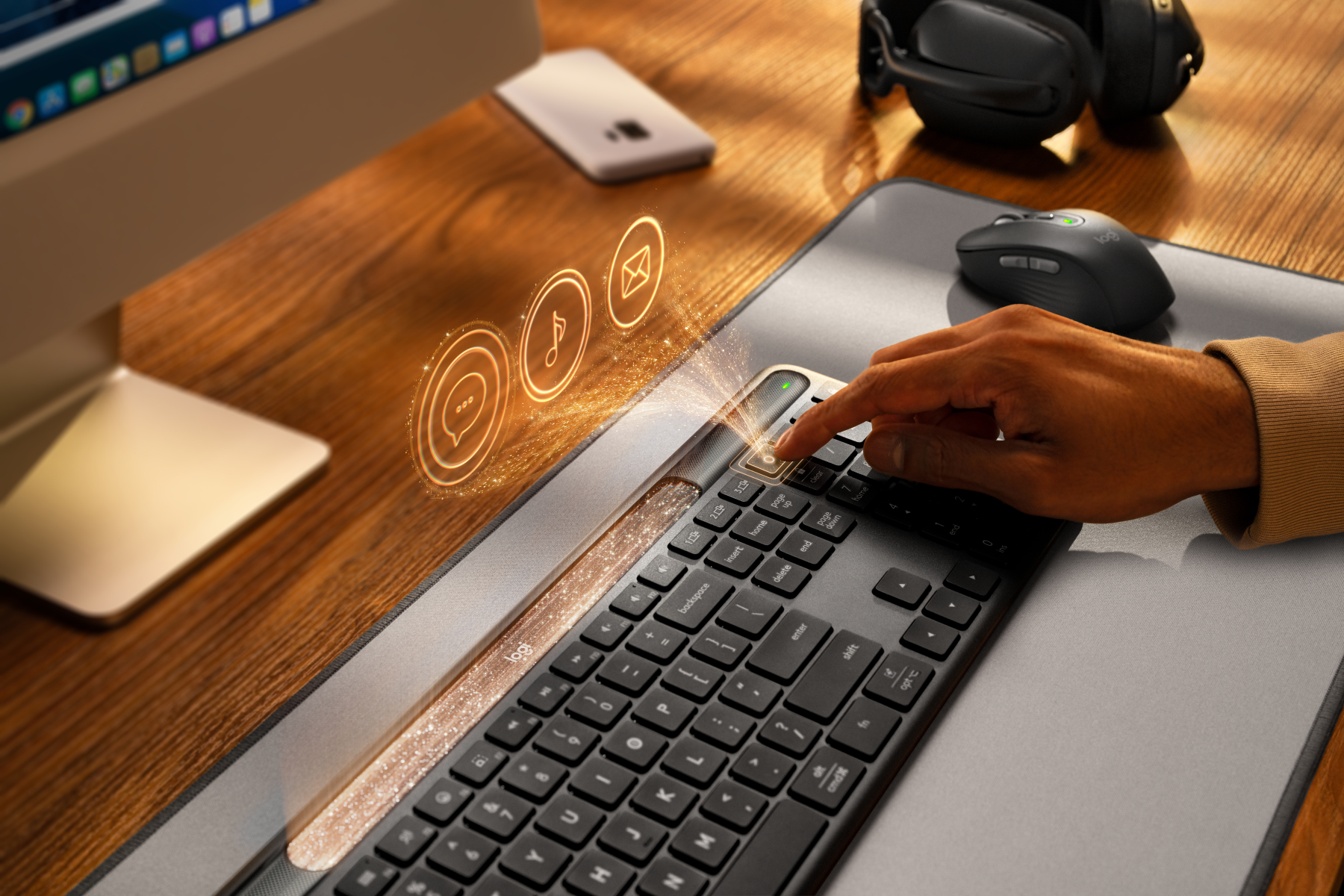
ソーラーキーボードの歴史を語る上で避けて通れないのが、ロジクールが世に送り出した金字塔モデル「Logicool Wireless Solar Keyboard K750r」です。薄型パンタグラフの軽快な打鍵感と、独自のUnifyingレシーバーによる安定した2.4GHzワイヤレス接続、そして専用ソフトウェア「Solar App」でリアルタイムに照度と充電状況を可視化できる完成度は、当時のガジェット市場に衝撃を与えました。
現在でもオークション市場や中古市場で活発に取引されていますが、読者が最も気にする「K750rの正統な後継機は存在するのか」という点について、業界の動向を追うと意外な事実が見えてきます。ロジクール本体は現在、MXシリーズに代表されるようなUSB-C急速充電と数ヶ月持続する大容量リチウムポリマー電池の組み合わせへ主力開発をシフトさせており、ソーラーパネル一体型の直系フラッグシップ後継機は投入していません。
その背景には、近年のキーボードに求められる「複数デバイスの瞬時切り替え(マルチペアリング)」「RGBバックライト搭載」「打鍵感を重視したメカニカルスイッチの採用」といった高消費電力化のトレンドがあります。ソーラーセルによる微小発電ではこれらの機能を賄いきれないため、メーカー側は「数ヶ月に一度の有線充電」という現実解を選択した経緯があります。現在、太陽光発電による完全コードレス環境を構築するには、K750rの整備品を運用するか、ArteckやMacally、Fintieなどが展開する最新のサードパーティ製Bluetoothソーラーモデルを選択するのが実質的なアプローチとなっています。
一般に知られていない盲点とネットの誤解|決定的なデメリットとは
メンテナンスフリーという言葉の響きに惹かれて購入したユーザーが、後から直面しやすい落とし穴がいくつか存在します。導入後に後悔しないために、以下の構造的デメリットを把握しておく必要があります。
第一の盲点は、内蔵二次電池(蓄電池)の不可逆的な経年劣化です。「ソーラー=永久駆動」と誤認されがちですが、パネルが発電した電気を貯めるパーツはボタン型のチタン酸リチウム二次電池(ML2032等)や小型リチウムイオン電池です。これらはスマートフォンと同様に充放電を繰り返すことで劣化し、概ね3〜5年で蓄電容量が著しく低下します。多くの製品はユーザー自身による電池交換を前提としていない構造のため、蓄電池の寿命がキーボード本体の寿命に直結します。
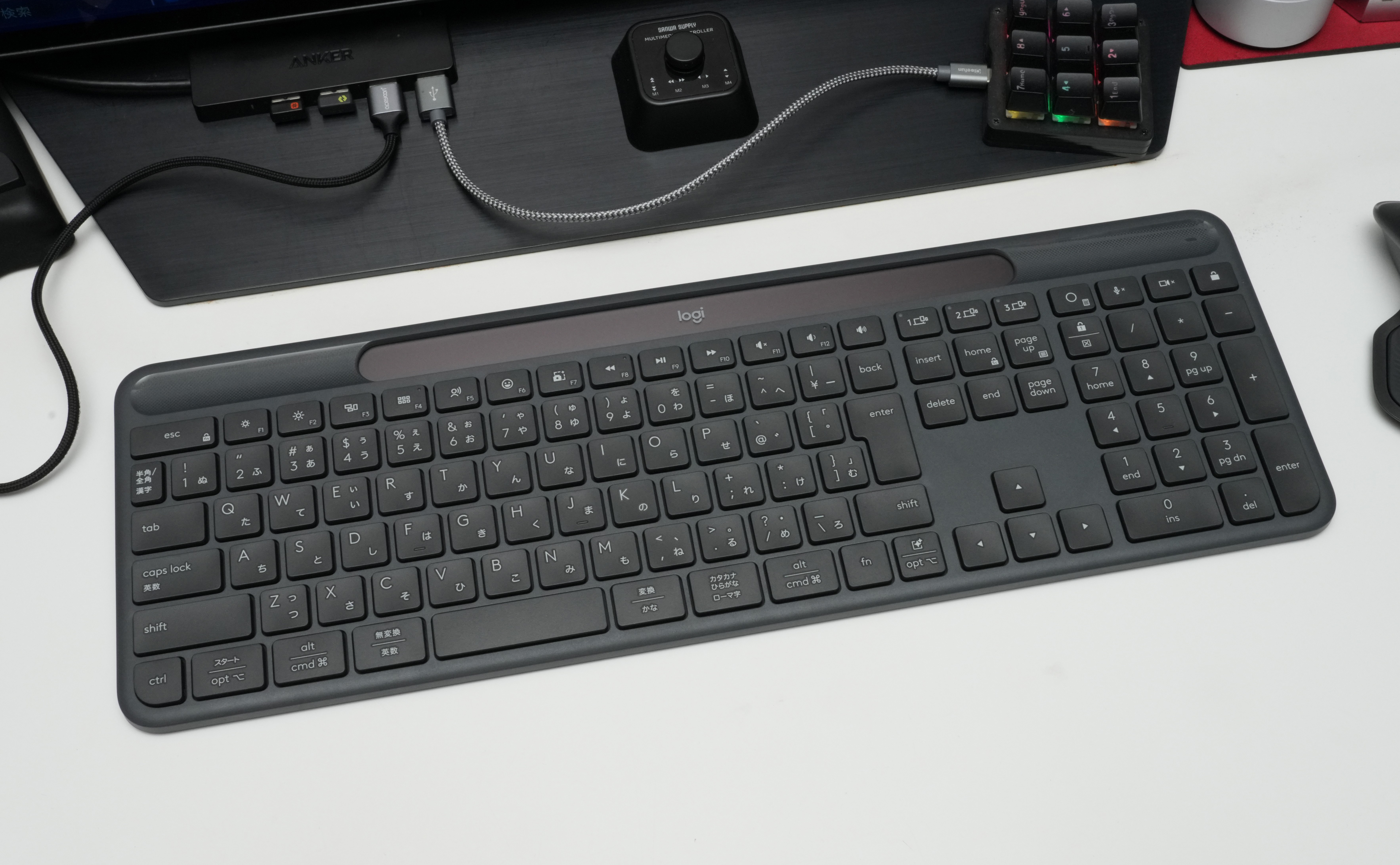
第二に、本体サイズとデスク専有面積の制約が挙げられます。十分な発電面積を確保するため、ソーラーキーボードの多くは上部に約3〜5cmのソーラーパネル帯を配置しています。これにより、一般的なフルサイズキーボードよりも奥行きが広くなり、狭いデスクやモニタースタンド下への収納時に干渉しやすいという物理的制約が生まれます。省スペースを重視するテンキーレス派にとっては、選択肢が極端に狭まる要因となっています。
【2026年最新比較表】ソーラー充電式と主要ワイヤレス方式の徹底検証
入力デバイスとしての実用性を客観的に評価するため、ソーラー充電式、乾電池駆動式、内蔵バッテリー(Type-C充電)式の3方式を主要項目で横断比較しました。
| 比較項目 | ソーラー充電式(太陽光・室内光) | 乾電池式(単3・単4形) | USB-C内蔵バッテリー式 |
|---|---|---|---|
| 給電・充電の手間 | 完全放置で稼働(適正照度下) | 1〜2年に1回の電池交換 | 1〜5ヶ月に1回のケーブル充電 |
| 製品寿命の制限要因 | 内蔵二次電池の劣化(3〜5年) | キースイッチ自体の耐久性(長寿命) | リチウムイオン電池の劣化(3〜5年) |
| 環境依存度 | 高(暗所・夜間作業は注意) | 極めて低(暗闇でも動作可能) | 極めて低(給電設備があればOK) |
| 本体サイズ・重量 | パネル帯のため縦幅が大きめ | 電池ボックスによりやや厚みあり | 薄型・コンパクト設計が容易 |
| 市場相場(税込目安) | 約7,000円〜18,000円 | 約2,500円〜8,000円 | 約4,000円〜25,000円 |
| 編集部の総合評価 | 明るいオフィス据え置きなら至高 | コスパと長期信頼性で最強 | 多機能・打鍵感重視の主流派 |
【実態検証】利用者の生の声と充電トラブル時の現場対処法
SNSやコミュニティサイト、各種ECモールのレビューを分析すると、高評価を下している層と不満を抱く層の間で、使用環境に明確な二極化が見られます。
満足度の高いユーザーからは、「ケーブルの抜き差し作業が完全に消え、デスク上が劇的にすっきりした」「南向きの窓がある書斎で使っているが、一度もバッテリー切れを起こしたことがない」という声が寄せられています。特に日中に稼働する在宅ワーカーや、定位置でPC作業を行うバックオフィス職からの支持は強固です。
一方で、「急に入力遅延が発生し、充電インジケーターが赤点滅した」「長期間クローゼットにしまっていたら完全放電して復旧しない」というトラブル報告も目立ちます。もしソーラーキーボードが充電できない、あるいは認識しない状態に陥った場合は、以下のリカバリー手順を順に試すことが有効です。
まずは「デスクライトによる近接照射リフレッシュ」です。完全に放電した二次電池は微弱な室内光では復帰しません。LEDデスクライト(1,000ルクス以上)をソーラーパネルから10〜15cm程度の至近距離に配置し、電源スイッチをOFFにした状態で6〜8時間連続照射します。直射日光を当てる場合は、本体の熱暴走やリチウム電池の熱劣化を防ぐため、窓越しのレースカーテン越しに半日置くのが鉄則です。
それでも給電されない場合、K750r等のモデルであれば、裏面の電池トレイを引き出し、内蔵されているML2032二次電池の電圧低下を疑う必要があります。ここで通常の使い捨てボタン電池(CR2032)を誤って挿入すると、ソーラーからの逆充電電流により液漏れや破裂事故を引き起こす恐れがあるため、必ず充電対応の指定型番(ML2032)を使用しなければなりません。
【プロの結論】作業環境心理学から導く「向いている人・おすすめできない人」の判断基準
デバイス選定における失敗の多くは、スペックの優劣ではなく「ユーザーの作業スタイルとのミスマッチ」から生じます。認知心理学の観点から見ると、バッテリー残量を意識し続ける行為は「認知的負荷(メンタルノイズ)」として蓄積され、集中力を削ぐ要因になります。この負荷をゼロにできる点がソーラーキーボード最大の心理的メリットです。
しかし、環境条件が合致しない場合、そのメリットは一転して「いつ切れるかわからない不安」という新たなストレス源へと変貌します。以下のチェック基準に照らし合わせ、導入の可否を判断してください。
▼ ソーラーキーボードを選ぶべき人
- 日当たり良好な部屋、または昼光色・昼白色LEDの明るいオフィスで作業する人
- デスク上に充電ケーブルを一切這わせたくないミニマリズム志向の人
- テンキーを頻繁に利用し、薄型パンタグラフの軽快な打鍵感を好む人
- MacとWindowsを両用しており、すっきりとしたデザイン性を求める人
▼ 慎重に検討すべき(おすすめできない)人
- 部屋を薄暗くして作業するクリエイターやゲーマー(RGBライティング必須派)
- 省スペース性を最優先し、60%〜75%レイアウトやテンキーレスを求める人
- 深いキーストロークや静電容量無接点方式・カスタムメカニカルの打鍵感を譲れない人
- 出張やカフェなど、様々な照度環境へ頻繁にキーボードを持ち歩くノマドワーカー
【キーボード ソーラー】に関するよくある質問(FAQ)
Q1:Mac環境でも問題なくソーラーキーボードは使えますか?
A1:利用可能です。Logicoolの「K750 for Mac(整備品・並行輸入)」のほか、MacallyやArteck製などのサードパーティ製品には、CommandキーやOptionキー、Mac専用のファンクションキー配列に対応したモデルが多数流通しています。Bluetooth接続対応モデルであれば、macOSやiPadOSでもスムーズにペアリングが可能です。
Q2:充電池を交換すれば10年以上使い続けることは可能ですか?
A2:理論上は二次電池を新品に交換することで蓄電機能は復活します。ただし、製品によっては電池トレイが接着されており分解が必要なケースや、キースイッチのパンタグラフ機構自体の物理摩耗、ソーラーパネル表面の経年白濁による発電効率低下が生じるため、実質的な製品寿命は5〜7年程度を見込むのが現実的です。
Q3:デスクマットや書類でソーラーパネルの一部が隠れても発電しますか?
A3:発電効率が著しく低下します。ソーラーパネルはセルが直列接続されている構造が多く、パネルのほんの一部(10%程度)が影に隠れるだけで、パネル全体の発電量が50%以上遮断される現象(シャドウロス)が発生します。日常的に書類や小物をパネルの上に置かないよう配慮が必要です。
Q4:Bluetooth接続と専用レシーバー(2.4GHz)接続ではどちらがソーラーに向いていますか?
A4:一長一短があります。専用レシーバー方式(Logicool Unifying等)は暗号化通信の安定性とBIOS画面での操作性に優れ、電力消費も極めて低く抑えられています。一方のBluetooth方式(Bluetooth 5.0以降)は複数端末の切り替えに強く、USBポートのない薄型ノートPCやタブレットでも使える汎用性が魅力です。自身の接続機器の台数に合わせて選ぶのが最適です。
まとめ:メンテナンスフリーの理想と現実を見極めた賢いデバイス選び
ソーラーキーボードは、「十分な照度がある定位置での作業」という前提条件さえ満たせば、ケーブル管理と電池交換の煩わしさを過去のものにしてくれる極めて洗練された入力デバイスです。環境負荷を低減しつつ、無駄のないクリーンなデスク環境を構築したいユーザーにとって、その価値は今なお色褪せていません。
一方で、薄暗い部屋での作業や省スペース性、メカニカル特有の深い打鍵感を重視する場合は、長寿命な乾電池式や数ヶ月持つType-C充電式モデルの方が長期的な満足度が高くなるケースも多々あります。自身のデスクの採光状態と作業スタイルを冷静に照らし合わせ、日々のパフォーマンスを最大化する最適な1台を選択してください。 (出典: キーボード ソーラー(Yahoo!ニュース))
最新のトレンドや話題のニュースをわかりやすく解説するWebライターです。読者の皆様に役立つ情報を日々お届けしています。
